Laboratório 5
Vamos trocar o simulador para realizar tarefas mais avançadas?
Dicas
- Você não precisa entregar nenhum código como resposta. Procure entender os conceitos e explorar as variações.
- Você vai utilizar um novo simulador, chamado Venus, que pode ser executado online ou como plugin dentro do Visual Studio Code. Vamos utilizar preferencialmente a versão do VSCode pois tem mais componentes para praticarmos.
- Não deixe de colocar comentários nos seus códigos. Procure organizar o código de forma que ele fique mais fácil de entender.
- As dicas desse laboratório estão colapsadas. Para expandi-las, clique na pequena seta do lado direito da caixa de texto.
Um pouco sobre o novo simulador
Cada simulador tem uma forma diferente de apresentar exatamente o mesmo processador. Cada instrução do RISC-V é codificada exatamente da mesma forma em qualquer lugar, mas a forma de apresentar o código assembly (como arquivo, copiando e colando) pode variar entre os simuladores. Vamos instalar o plugin do VSCode e ver como ele funciona?
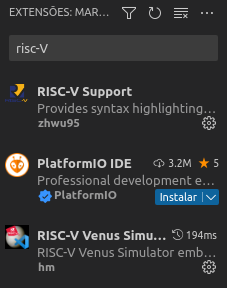
Abra o VSCode e busque pelo plugin RISC-V Venus Simulator. Instale o plugin e reinicie o VSCode (se necessário). Se não instalou ainda, recomendo também instalar o plugin RISC-V Support, para melhor visualizar seu código. As duas extensões estão indicadas na figura abaixo:
A partir de agora, você pode utilizar o próprio editor do VSCode e o comando de depurar (Menu Executar > Iniciar Depuração, ou apertar F5) ou executar (Menu Executar > Iniciar Sem Depuração, ou apertar Ctrl+F5). Antes de testar seu primeiro programa, algumas alterações serão necessárias na representação do código anterior.
As chamadas de sistema (ecalls) e a sintaxe de algumas instruções mudaram, mas o processador continua sendo o mesmo, então os códigos que você já fez podem precisar de pequenos ajustes. O primeiro ajuste é nas chamadas de sistema que mudaram a disponibilidade (a ecall para ler um número do teclado não existe mais), quanto também na forma de chama-las. Veja o código abaixo como exemplo para imprimir um número inteiro:
Note que o seletor da ecall (1 para imprimir um número) deve ser colocado no registrador a0 e o número a ser impresso deve ser colocado no registrador a1. Anteriormente eram usados t0 e a0, agora sempre serão utilizados os registradores a. Você também deve encerrar o programa explicitamente, utilizando a ecall 10, como nas últimas linhas do código.
Dica
Os programas devem continuar funcionando. O novo simulador continua simulando um processador RISC-V
Vamos revisar um código antigo?
Atividade 1
Grave o código acima num arquivo chamado lab05-1.s e vamos iniciar a depuração! Você deve rodar o programa para se sentir confortável com a visualização dos registradores, da memória e do passo a passo das instruções no seu código.
Ao apertar F5, vai aparecer uma paleta de comandos como a que está abaixo:

Em ordem, os comandos servem para:
- Executar o programa até o final ou breakpoint
- Executar as funções como um único comando
- Executar cada instrução dentro da função (você vai utilizar esse botão a maioria das vezes)
- Retornar da função
- Recarregar a execução
- Parar a simulação
Atividade 2
Pegue outro programa que você já construiu e converta-o para ser executado nesse simulador. Até o momento, você não deve utilizar programas que dependam de entradas do usuário. Se preciso, atribua os valores a um registrador diretamente como no exemplo acima.
Um pouco sobre a organização da memória
Como você já sabe, no simulador anterior, seu programa começava a executar através do label main (em português, as vezes, label é traduzido como rótulo, o que faz valer a analogia que você está apenas dando um nome para uma posição de memória). Note que não estamos necessariamente falando de uma função main, muito embora você tenha tratado esse ponto do programa como uma função. O simulador precisa saber apenas por onde começar e ele vai seguindo o seu código. O simulador atual começa na primeira linha do código.
Você pode colocar quantos labels quiser no seu código. Eles podem ter utilidades distintas e você sempre utilizou para marcar posições do código até agora, tanto para o início (main) quanto para lugares para onde seu programa deve saltar (loop, else e fim).
Agora você vai encontrar um novo uso para os labels, você vai marcar posições de memória que contém dados e vai utilizar esses dados em seu programa. Assim como os labels para instruções, eles também só servem para facilitar sua organização, uma vez que você também pode indicar diretamente a posição de memória que você quer utilizar, mas isso torna o código mais difícil de entender.
Acessando a memória
Agora você vai aprender a utilizar a memória para armazenar dados e utilizar esses dados em seu programa. Para isso, você vai utilizar a instrução lw (load word) que carrega uma palavra (32 bits) da memória para um registrador. A instrução sw (store word) faz o contrário, ela armazena uma palavra de um registrador na memória.
Existem duas opções de regiões de memória que você pode utilizar, uma para armazenar dados que somente podem ser lidos (constantes) e outro para armazenar dados que podem tanto ser lidos quanto escritos (variáveis). A região de memória para dados constantes é chamada de .rodata e a região de memória para dados variáveis é chamada de .data. Existe uma terceira região de memória, chamada de .text, que é utilizada para armazenar o código do programa, que você deve ter notado no exemplo acima e terá que escrever quando precisar trocar de região.
Juntamente com esses marcadores de trechos do programa, você deve utilizar a palavra reservada .word para indicar que o que vem a seguir é um dado. Por exemplo, se você quiser armazenar o número 10 na memória, você pode escrever:
Você pode repetir quantas vezes quiser a linha .word 10 para armazenar mais números na memória. Por exemplo, se você quiser armazenar os números 10, 20 e 30, você pode escrever:
Mas você também pode escrever os números na mesma linha, separados por vírgula, como no exemplo abaixo:
Você pode utilizar qualquer nome para os labels que você utilizar para marcar as posições de memória. Por exemplo, o label vetor indica a posição do elemento 10 e pode ser considerado como o endereço do vetor inteiro de números. Você pode, agora, ler os dados dessa posição de memória utilizando a instrução lw. Para isso, você precisa saber o endereço do vetor que pode ser construído com as instruções lui e addi ou, de forma simplificada, utilizando a pseudo-instrução la que monta as duas instruções automaticamente como no exemplo abaixo:
Veja que não há definição do tamanho desse vetor, você simplesmente marcou onde ele começa, o tamanho do vetor está na sua cabeça e no comportamento correto do código e nada impedirá que você acesse a quarta posição do vetor se você fizer um código errado. O código foi complementado com o .text para indicar que a partir daqui você está voltando a utilizar a região de memória para o código do programa (a partir de agora, é recomendado que você utilize o .text antes do label main) seguido do label main. Como o endereço do vetor tem 32 bits, você precisará de duas instruções para carrega-lo num registrador, a instrução lui carregará os bits mais significativos e o addi complementará o endereço com os bits menos significativos. Como o endereço nesse simulador é pequeno, daria para utilizar apenas uma instrução, mas é bom ter a prática de carregar os endereços inteiros. O simulador implementa a pseudo-instrução la que é convertida diretamente nessas duas instruções. A instrução lw (load word) carrega uma palavra (32 bits) da memória para um registrador. A instrução sw (store word) faz o contrário, ela armazena uma palavra de um registrador na memória.
Atividade 1
Complete o código acima para que ele imprima a soma dos 3 números armazenados no vetor na tela.
Dica
A instrução lw carrega uma palavra (32 bits ou 4 bytes) da memória a partir da posição indicada pela soma do segundo registrador com o número (imediato) a seguir. É importante destacar que, ao ler uma palavra, o endereço indicado deve estar numa posição de memória múltipla de 4 (você pode utilizar endereços que não sejam múltiplos de 4, mas isso tem o potencial de fazer seu processador ficar muito mais lento nesses acessos).
Dica
Para acessar os elementos do vetor, você deve utilizar o endereço do vetor e ir somando 4 para acessar os próximos elementos. Por exemplo, para acessar o segundo elemento do vetor, você deve fazer um lw t0, 4(s0) e para acessar o terceiro elemento do vetor, você deve fazer um lw t0, 8(s0). Alternativamente, você pode incrementar s0 entre uma leitura e a outra, sempre lembrando que você está lendo números inteiros de 4 bytes.
Dica
A ecall para imprimir número é a ecall 1. Você deve colocar o número dela em a0 e colocar o número para imprimir em a1. Depois de imprimir, não se esqueça de encerrar o programa utilizando a ecall 10.
Atividade 2
Altere o código anterior para que ele incremente cada um dos elementos do vetor (some o valor 1 a cada elemento e guarde o resultado na mesma posição de memória) e imprima o novo vetor na tela.
Dica
Ficou feia a impressão dos números colados uns nos outros, não? Que tal imprimir o caracter de espaço (código ASCII 32) entre os números para melhorar a visualização? Para isso, utilize a ecall 11 para imprimir um caracter, colocando o código do caracter em a1.
Atividade 3
Declare 2 vetores com 5 elementos cada um e some os elementos de mesmo índice dos vetores e guarde o resultado em um terceiro vetor. Imprima a soma de todos os elementos do terceiro vetor na tela.
Dica
Embora não faça distinção no seu código, os dois vetores que serão apenas lidos poderia ser declarados na região de memória para dados constantes (.rodata) mas o vetor que será lido e escrito deve ser declarado na região de memória para dados variáveis (.data). Utilize um laço for para facilitar essa atividade.
E as matrizes?
Você já aprendeu a utilizar vetores para armazenar dados e utilizar esses dados em seu programa. Agora você vai aprender a utilizar matrizes.
Uma matriz nada mais é que um vetor de vetores. Então, você precisa declarar a quantidade correta de dados para fazer seu acesso. Além disso, é importante que você saiba calcular corretamente onde ficarão todos os elementos da sua matriz. A forma mais convencional é considerar as posições consecutivas para endereços consecutivos, organizando a matriz por linhas. Por exemplo, veja a matriz 3x4 abaixo com os elementos organizados por linhas, onde cada célula tem o valor do indíce necessário para acessar o elemento:
| 0 | 1 | 2 | 3 |
| 4 | 5 | 6 | 7 |
| 8 | 9 | 10 | 11 |
Essa matriz funciona como um vetor de 12 (=3 x 4) posições e a organização real como matriz está apenas na sua mente e no seu código. Não há distinção alguma entre a matriz acima e um vetor de 12 posições! É importante lembrar que os índices de linha e coluna devem começar com 0, então, para acessar o elemento na linha 0 e coluna 2, você utiliza o índice 2. Para acessar o elemento na linha 2 e coluna 3, você utiliza o índice 11 (=2 x 4 + 3).
Atividade 4
Declare uma matriz de dimensões 2x3, com valor zero em todas as posições. Faça um programa que preencha a posição i, j com o valor (i+j).
Strings são vetores de caracteres
Uma string é uma sequência de caracteres. Como, para o simulador, todos os caracteres estão codificados em ASCII, o tamanho necessário para uma string é exatamente a quantidade de caracteres que você quer armazenar nela. Lembre-se que, quando falamos da linguagem C, toda string é terminada com um caracter de código ASCII 0 (representado pelo '\0') mas, no nosso simulador, ao ler uma string, os caracteres não lidos serão preenchidos com espaço (caracter de código ASCII 32).
Você pode, então, declarar uma string declarando um vetor do tamanho relevante.
Atividade 5
Declare uma string e preencha com alguma mensagem. Faça um programa que conta quantos caracteres tem a string e imprima o tamanho da string digitada na tela.
Dicas
- Strings podem ser declaradas utilizando .string no lugar de .word. Você pode colocar a string entre aspas logo em seguida. Por exemplo,
s: .string "Hello World!"é equivalente a:s: .byte 72, 101, 108, 108, 111, 32, 87, 111, 114, 108, 100, 33, 0. Muito mais fácil, não? - Você pode utilizar a instrução
lbpara ler um byte da memória e armazená-lo no registrador, no lugar dolwque você utilizou para ler uma palavra, assim você pode percorrer a string byte a byte. - Atenção para o final da string! O código ASCII 0 indica o final da string.
Desafio final
Agora que você conhece as estruturas lineares, você também deve estar pensando em como armazenar um struct da linguagem C em memória, não? Estruturas são apenas elementos de dados compostos por outros elementos de dados e você só precisa reservar posições sucessivas de memória para coloca-los. Por exemplo, se você tem uma estrutura com 3 campos, cada um com 4 bytes, você precisa reservar 12 bytes de memória para armazenar essa estrutura. Se você tem uma estrutura com 2 campos, um inteiro de 4 bytes e um vetor de 10 caracteres, você precisa reservar 14 bytes de memória para armazenar essa estrutura. É comum que os valores de memória sejam arredondados para múltiplos de 4 para facilitar os acessos. Considere o código abaixo em C:
Esse código declara a estrutura ponto com 2 campos, x e y. Como cada um deles armazena um inteiro de 4 bytes, você precisa declarar duas palavras (8 bytes) para armazena-los. Note que a declaração, em assembly, ficará idêntica à declaração de um vetor de 2 posições. Novamente, o que muda aqui é o conceito que está na sua cabeça. Por isso, não deixe de dar um nome sugestivo à sua estrutura, para que você possa lembrar o que ela representa, além de colocar comentários no código.
Atividade 6
Declare um vetor com 5 pontos, defina os valores iniciais na declaração e, supondo que esses são pontos no espaço, implemente um programa que detecte o ponto mais à direita. Se houver empate, escolha o mais acima. Imprima as coordenadas desse ponto na tela.
Dica
Parece complicado? Você já sabe cada um dos passos. Experimente colocar primeiramente os comentários do seu código conforme abaixo e vá preenchendo as partes que faltam com instruções:
Conclusões
Agora você tem consciência de que tudo o que seu computador sabe é ler e escrever da memória, não? Você declarou posições de memória no seu programa e utilizou tanto como vetores, matrizes e estruturas fazendo operações diferentes em cada caso.
Resumo
Você aprendeu como armazenar vetores em memória e ler e escrever nas posições de memória. Você também aprendeu a manipular strings e a declarar estruturas de dados. Além disso, você aprendeu a utilizar um novo simulador, o Venus, que tem mais recursos e uma interface mais amigável para a depuração do seu código.