Tutorial de Programação de FPGA com Intel® Quartus®
Este tutorial foi criado tendo em mente as necessidades específicas deste oferecimento da disciplina de MC613. Em particular, usaremos o software Quartus apenas para sintetizar o circuito e programar a placa DE1-SoC. Para outras atividades, como escrita do código e simulação, serão utilizadas outras ferramentas.
Criar e configurar um novo projeto
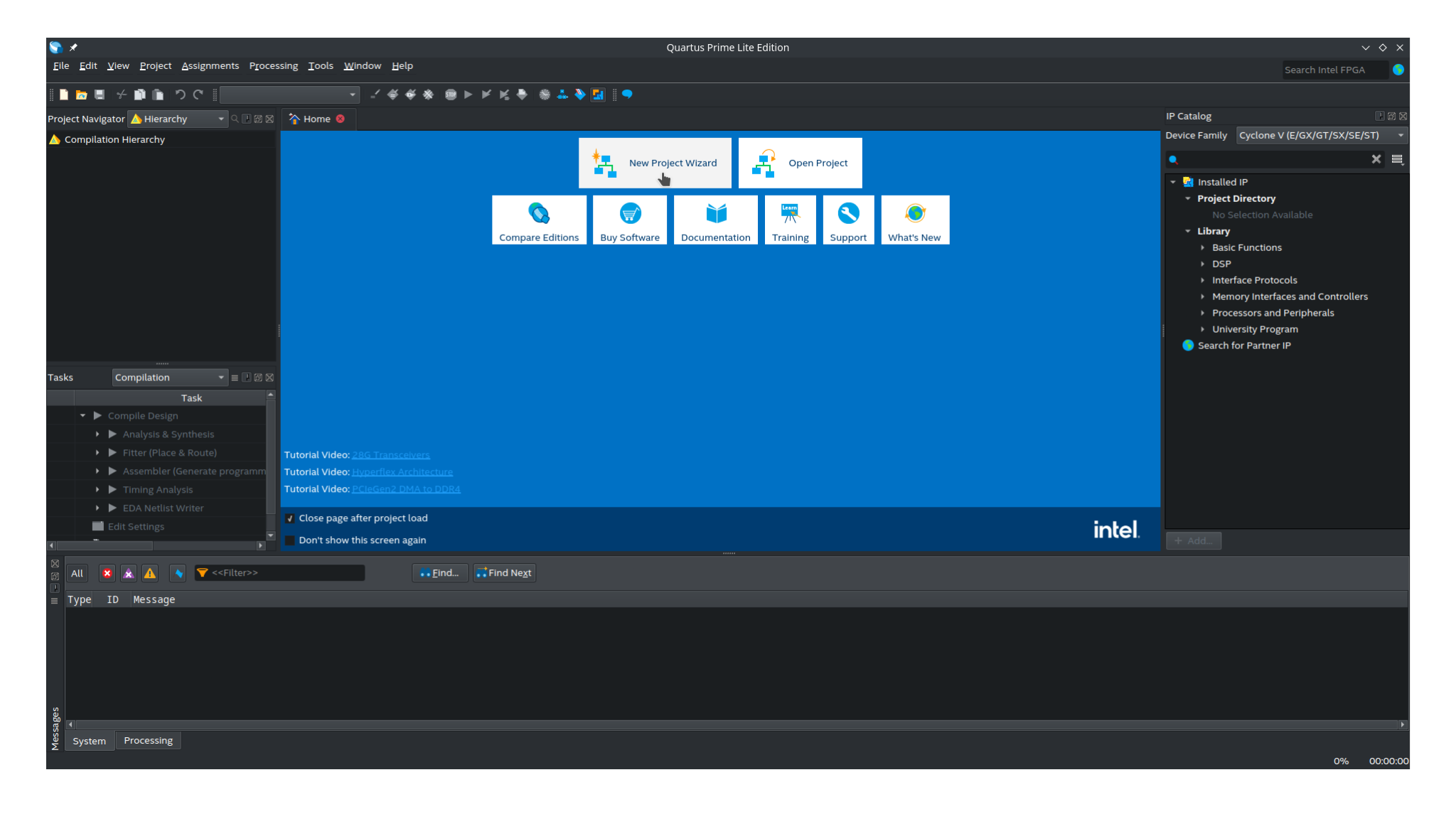
Ao abrir o Quartus, você irá se deparar com a tela inicial; clique em New Project Wizard para criar um novo projeto.
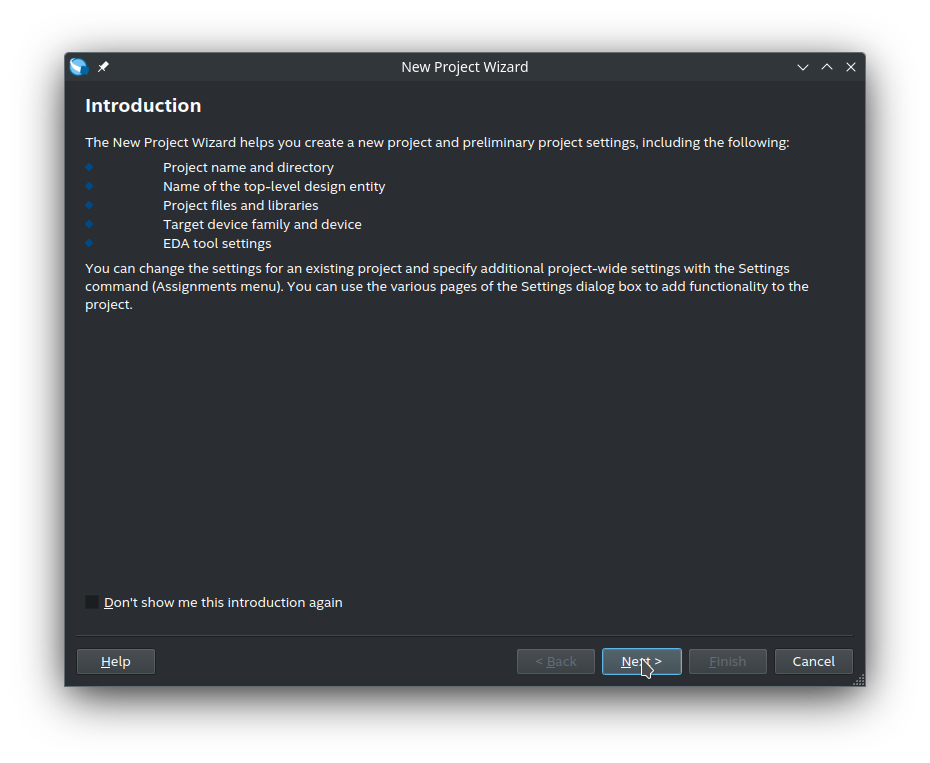
Na janela de introdução, apenas clique em Next.
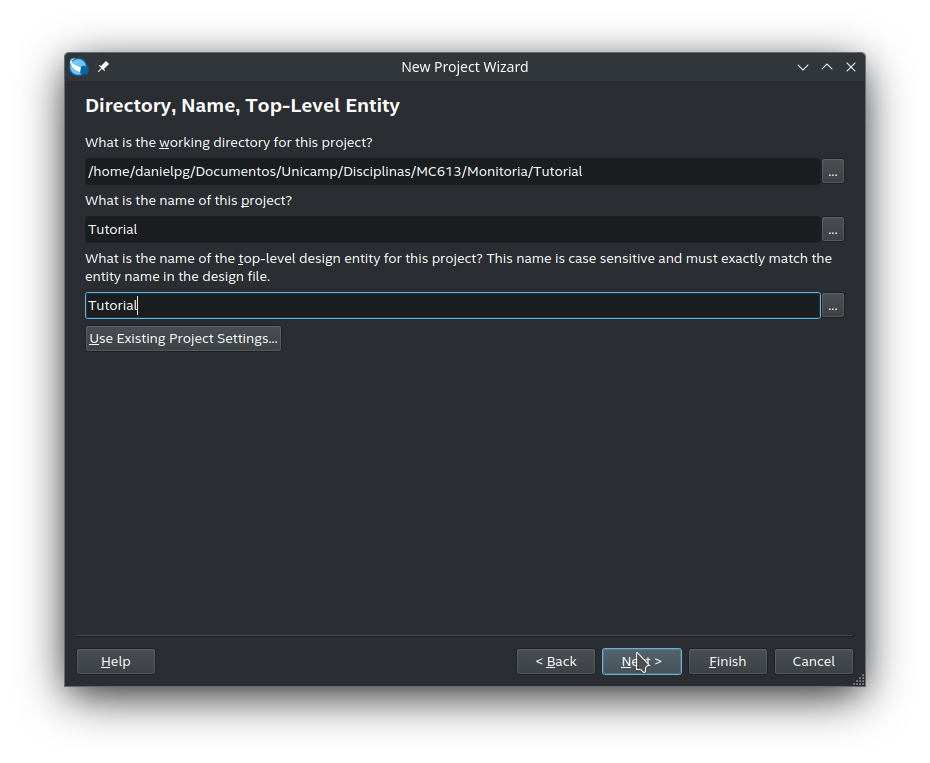
Cada projeto requer uma pasta separada, portanto recomenda-se organizar as pastas dos projetos dentro de uma outra pasta. Não se esqueça de dar um nome para o projeto. Atente-se também ao nome da entidade top-level, que é o módulo principal do seu código Verilog que contém todos os componentes e as portas de entrada e saída que serão conectadas na placa.
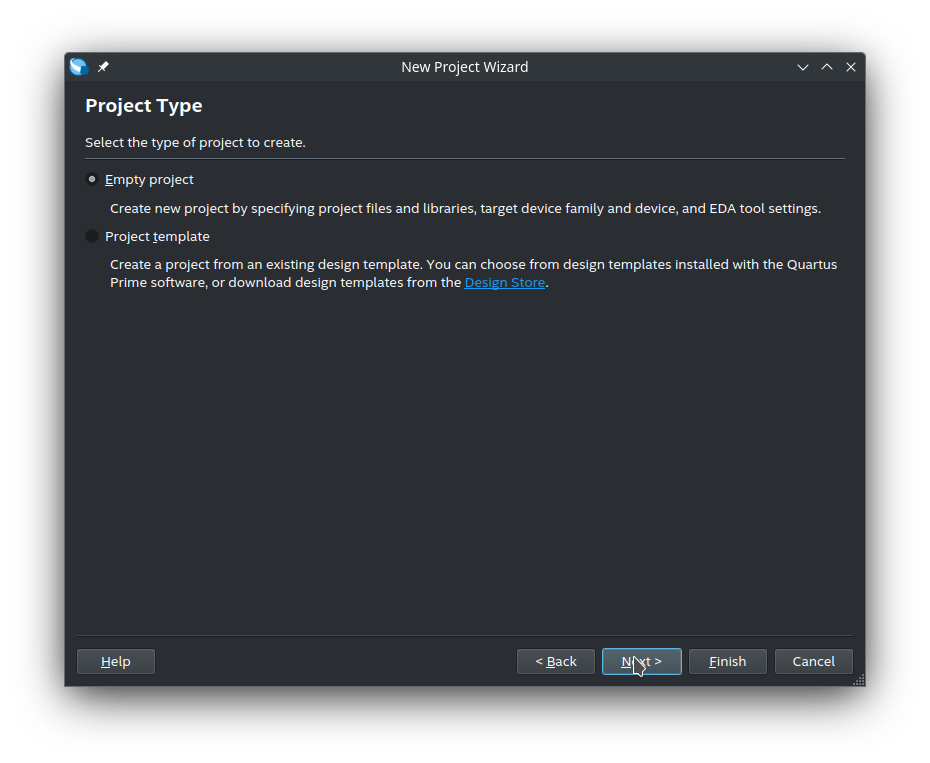
Na tela seguinte, selecione Empty project e clique em Next.
Nessa tela é possível adicionar todos os arquivos Verilog que você criou no VSCode e simulou. Vamos prosseguir sem arquivos iniciais; estes podem ser adicionados posteriormente.
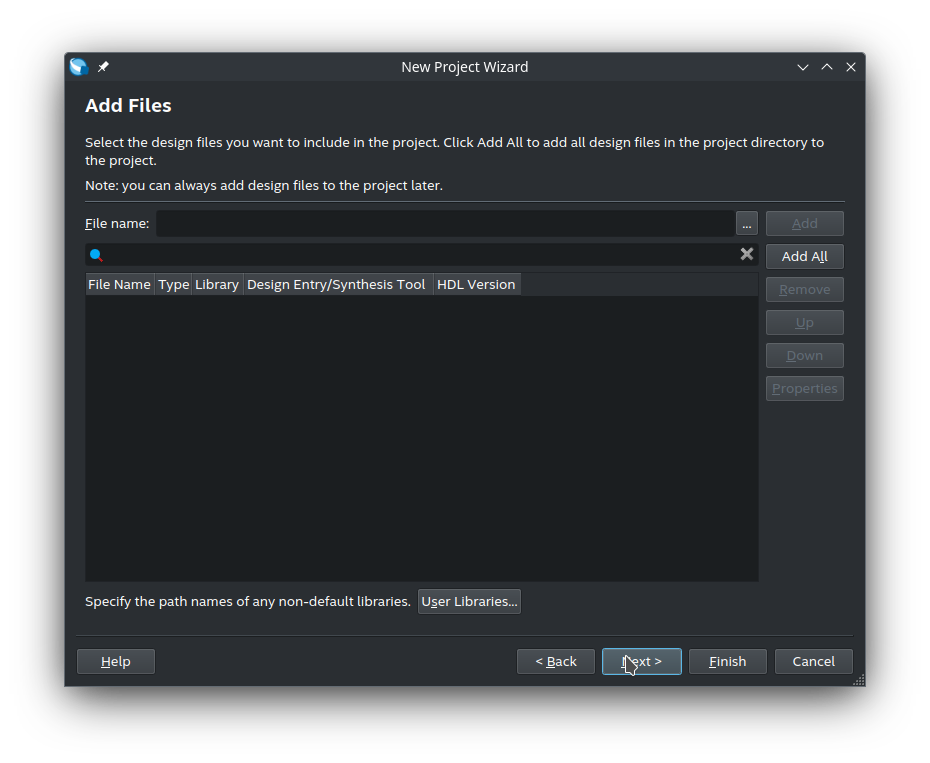
Ignore a aba Device e vá para a aba Board
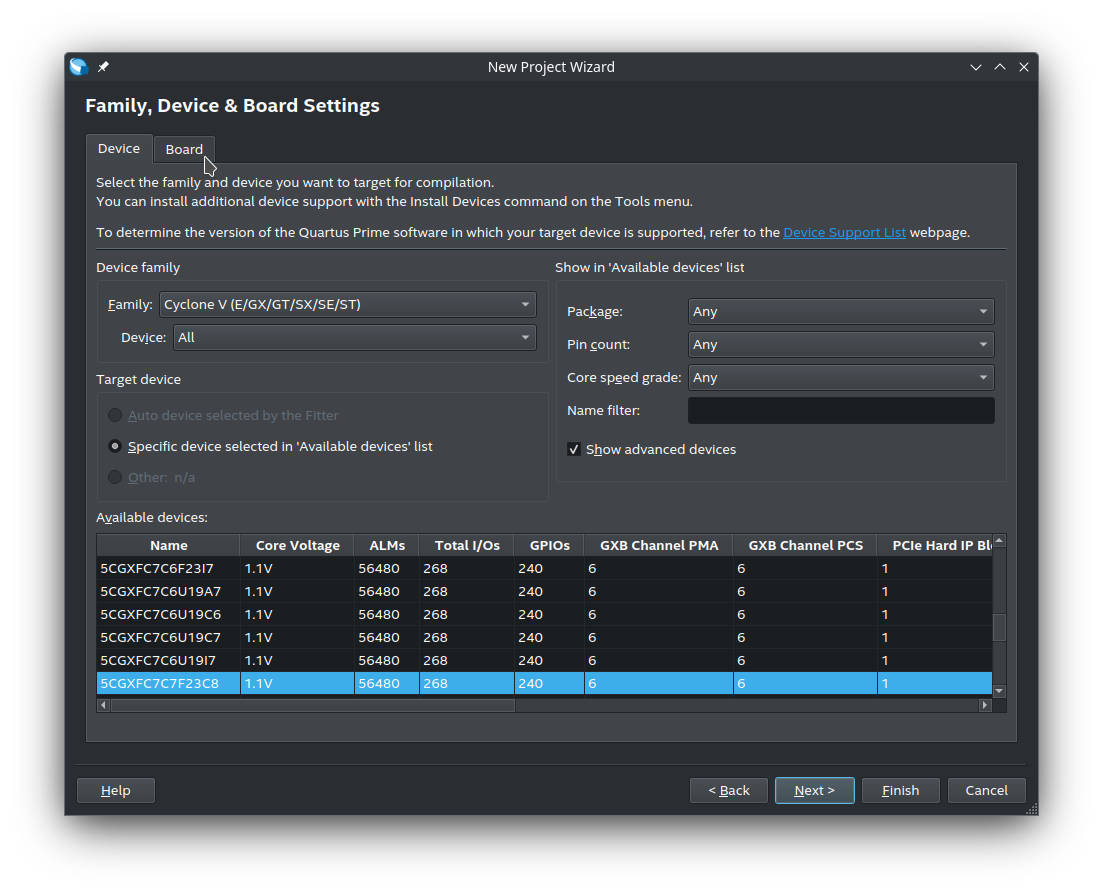
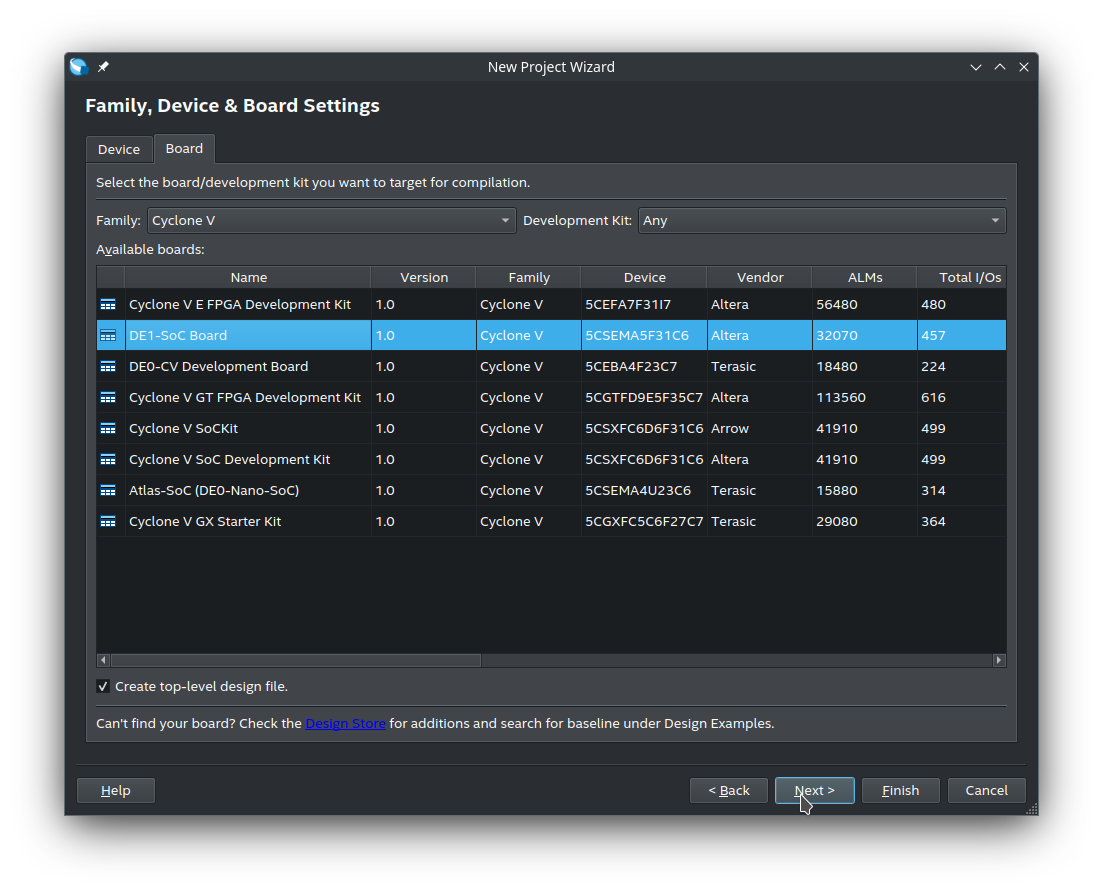
Procure na tabela a placa DE1-SoC Board, que é a que utilizaremos. Se estiver difícil de achá-la, refine a busca escolhendo Cyclone V na lista suspensa Family. Selecione-a e clique em Next.
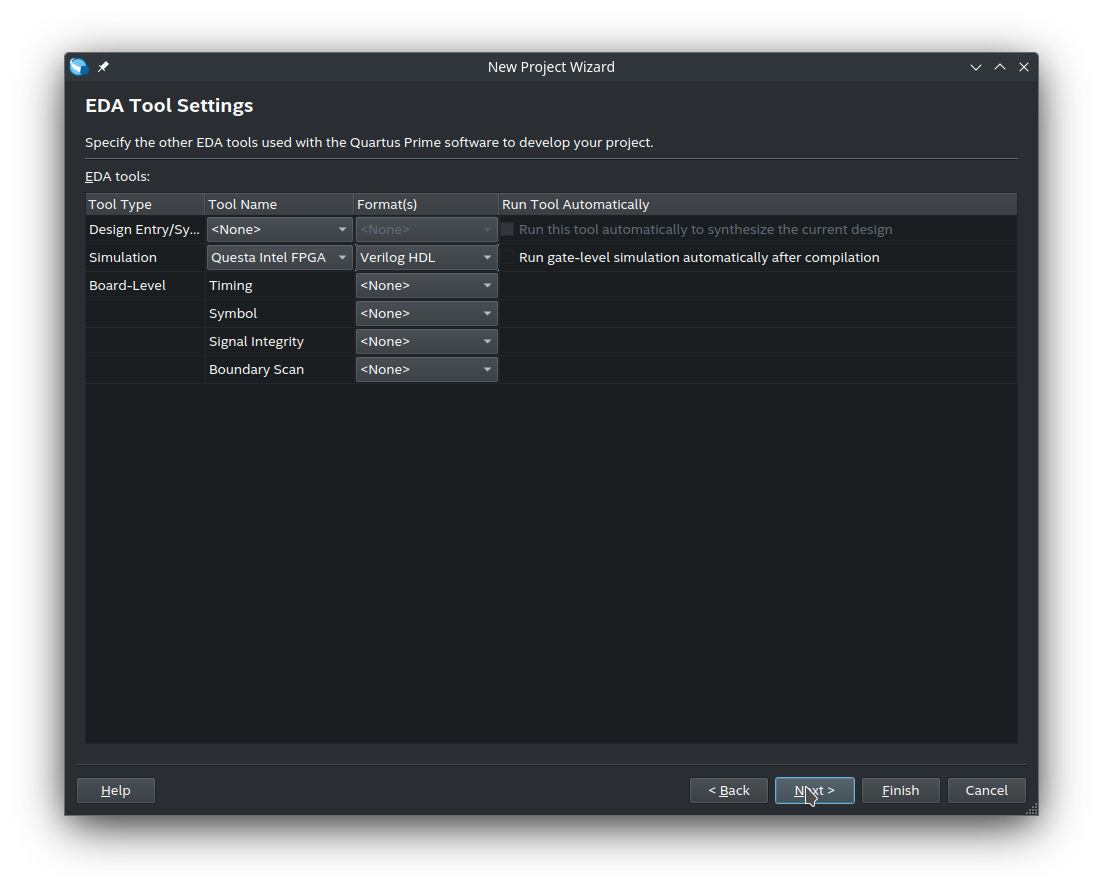
Aqui a única coisa que precisaremos mudar é a linguagem de descrição de hardware, que por padrão é a VHDL. Mude para Verilog HDL.
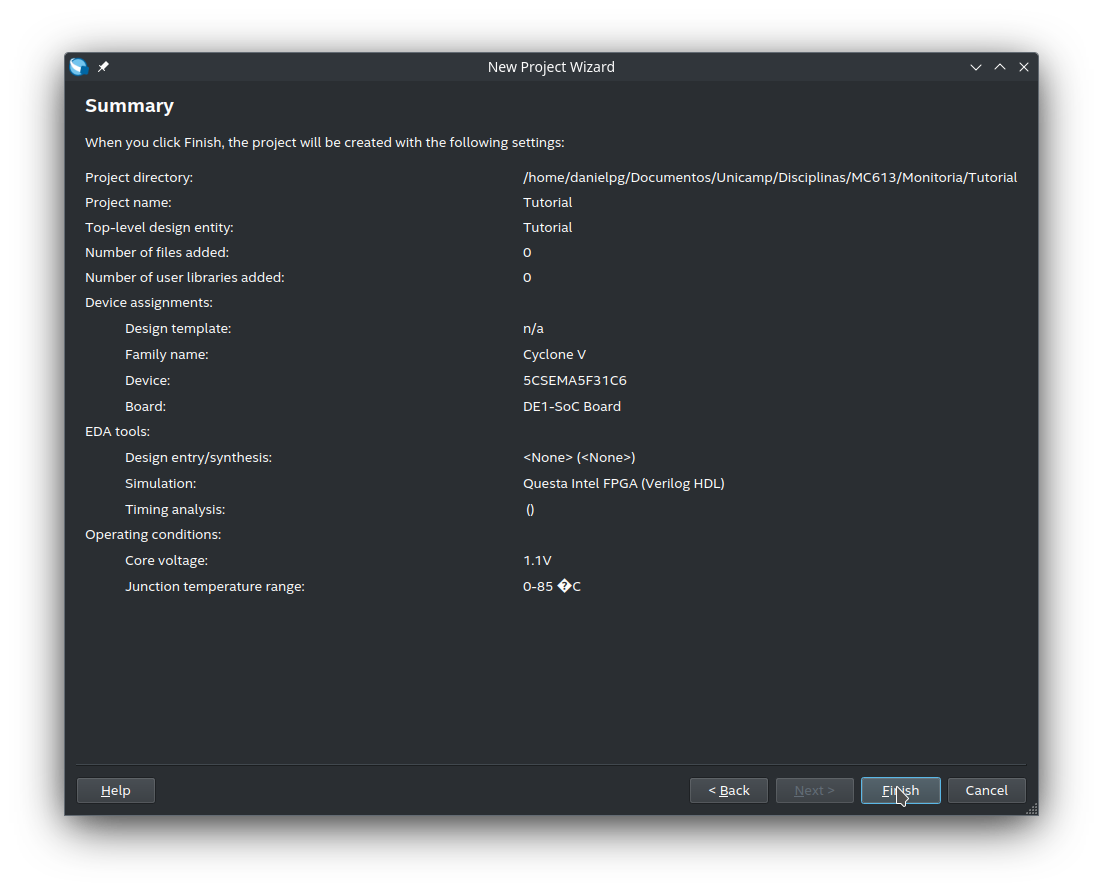
Por fim, revise todas as informações na tela de sumário e, se estiver tudo ok, clique em Finish.
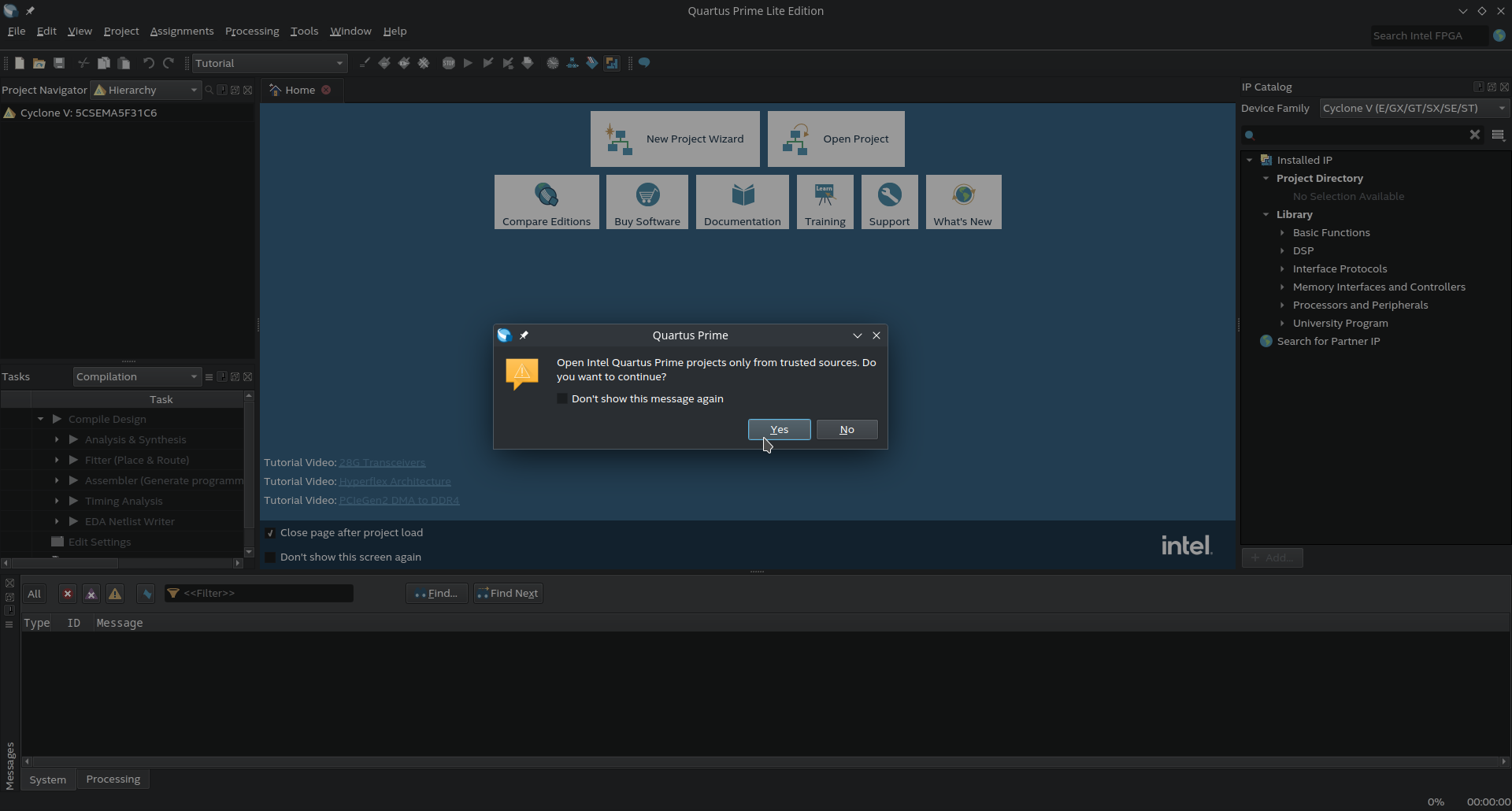
Se aparecer esse diálogo, clique em Yes para autorizar a criação do projeto.
Escrever o código Verilog do circuito
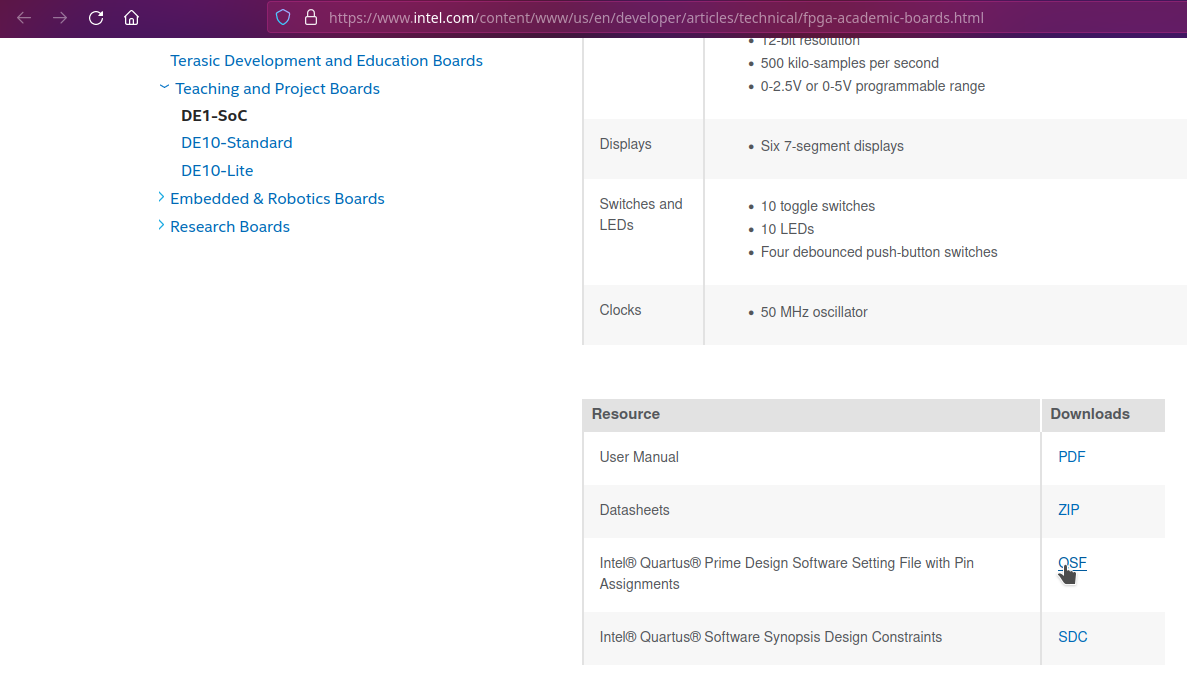
Após criar o projeto, ainda precisaremos configurar mais algumas coisas. Lembra que durante a criação do projeto, tivemos que escolher um módulo para ser o top-level do projeto? Para podermos mapear os sinais de entrada/saída do circuito neste módulo para portas físicas da placa, é necessário fazer o download do arquivo de atribuição de pinos da placa (DE1_SoC.qsf), que está disponível no site oficial da Intel:
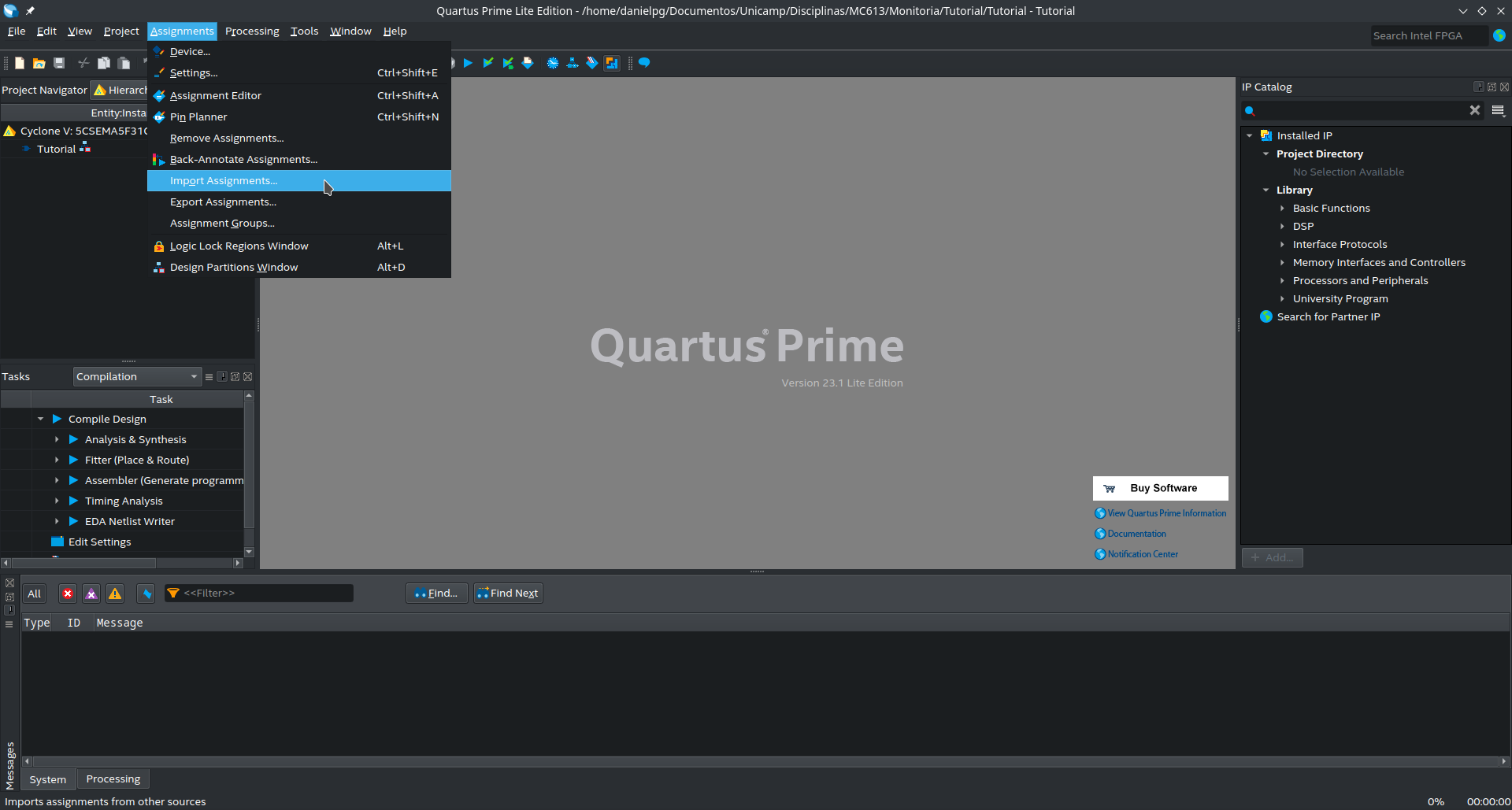
Depois de fazer o download, importar o arquivo no Quartus em Assignments -> Import Assignments
Selecione o arquivo baixado anteriormente, desmarque a opção Copy existing assignments into *.qsf.bak before importing e aperte OK:

Finalmente, vamos testar o nosso primeiro circuito escrito em Verilog na placa! A ideia é mostrar o básico de como conectar no circuito os periféricos de entrada e saída da placa, como por exemplo os switches e os LEDs, mas existem muito mais periféricos a serem explorados ao longo do curso.
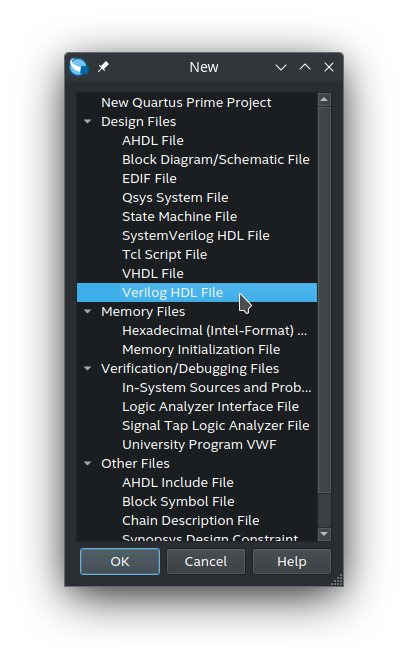
Para começar, vá em File -> New… e dê duplo clique em Verilog HDL File:
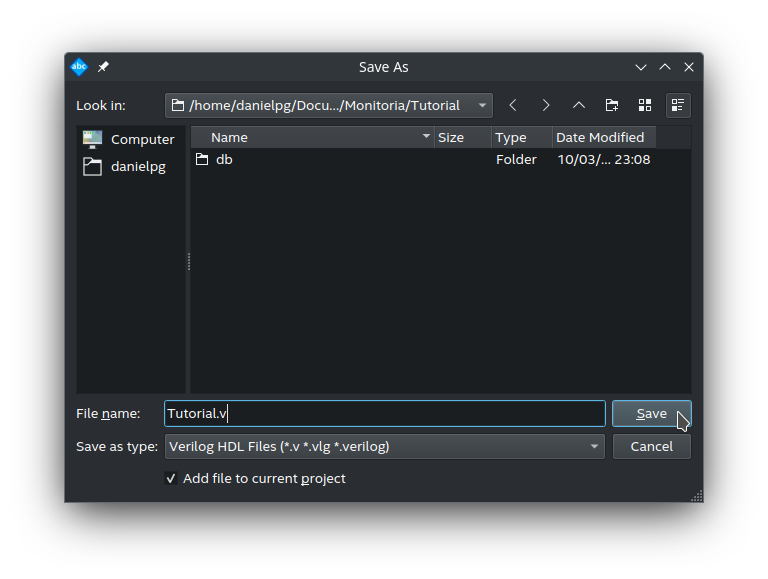
Cole o código na área do editor de texto e salve apertando Ctrl+S no teclado.
Para ver os arquivos do projeto, clique no menu suspenso Project Navigator e selecione Files.

É importante que o nome do módulo principal dentro do código seja sempre o mesmo do top-level, configurado durante a criação do projeto. No entanto, se por algum motivo quiser alterar o módulo top-level, basta ir a Assignments -> Settings -> General -> Top-level Entity.

Para atribuir os sinais do circuito aos pinos da placa, vá em Assignments -> Assignment Editor.

Na tabela, nota-se algumas colunas com informações acerca das conexões e pinos do projeto:
- A coluna
Toindica o nome de um sinal de entrada ou saída no módulo top-level do seu código Verilog. Os nomes que vêm por padrão estão de acordo com as convenções definidas no manual da placa, e devem ser alterados conforme necessário. - Já a coluna
Valuecontém o código de um pino na placa para fazer a conexão. - Há também uma coluna chamada
Assignment Name, que indica o tipo de atribuição feita na tabela. Para nossos propósitos, vamos nos ater apenas aos itens da lista cujo valor nessa coluna é do tipo Location.
Nesta demonstração, vamos atribuir os sinais de entrada [3:0] a e [3:0] b do Verilog a 8 switches da placa, SW[0]...SW[3] e SW[4]...SW[7]. O sinal de saída [3:0] soma será mostrado nos LEDs LEDR[0]...LEDR[3]. Note que os LEDs estão ligados por ânodo comum, portanto a saída sairá invertida (se quiser que o LED ligue quando o bit correspondente da soma for 1, basta inverter o sinal de saída). A sua tabela tem que ficar assim:

Salve as atribuições com Ctrl+S.
Certifique-se de que em Tasks a opção Compilation esteja selecionada. Feito isso, dê duplo clique em cima da seta azul em Assembler.
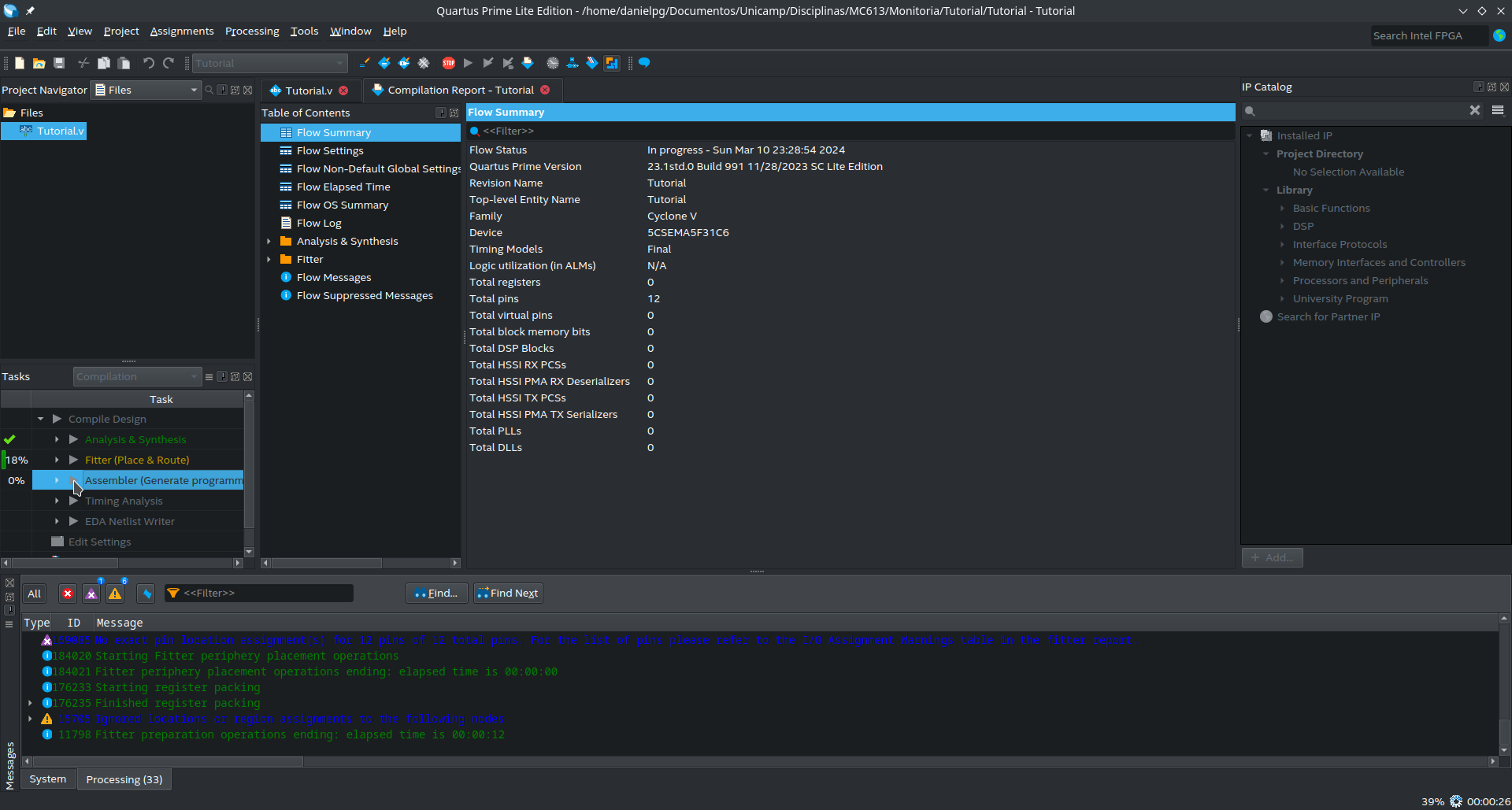
Verificar utilização de recursos de Hardware
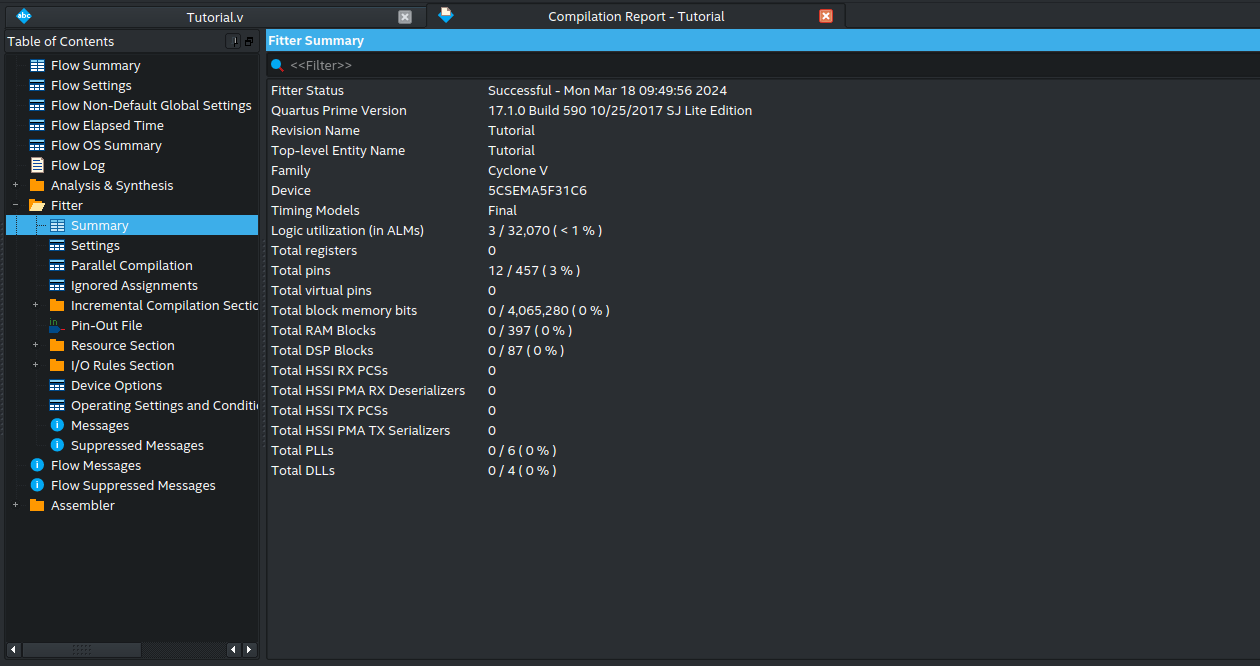
Na tela de projeto, dentro da opção 'Tasks', Selecione 'Fitter (Place & Route)' e clique em 'View Report'.
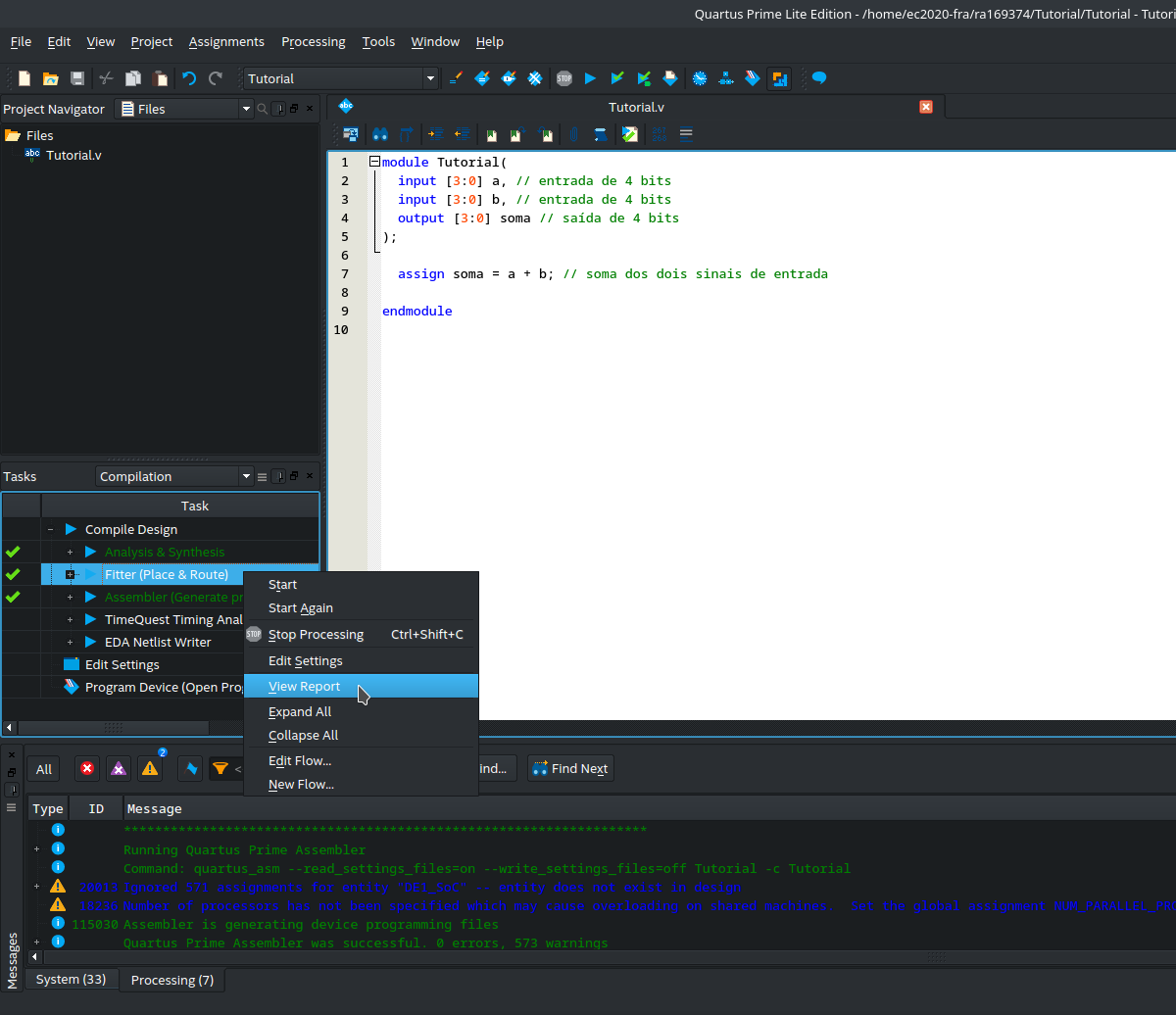
Na janela que se abrir, clique em 'Summary' e veja o relatório 'Fitter Summary'. Um parâmetro importante é o 'Logic utilization', que indica a porcentagem de recursos lógicos utilizados no FPGA. Se este valor estiver muito alto, pode ser necessário otimizar o código para reduzir o número de portas lógicas utilizadas. Nas atividades futuras teremos que olhar com mais detalhes esse campo.
Programar a placa
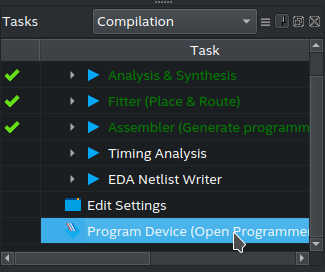
Se tudo tiver dado certo e não houver erros de síntese ou roteamento no código Verilog, já estamos prontos para programar a placa. Dê um duplo clique em Program Device:
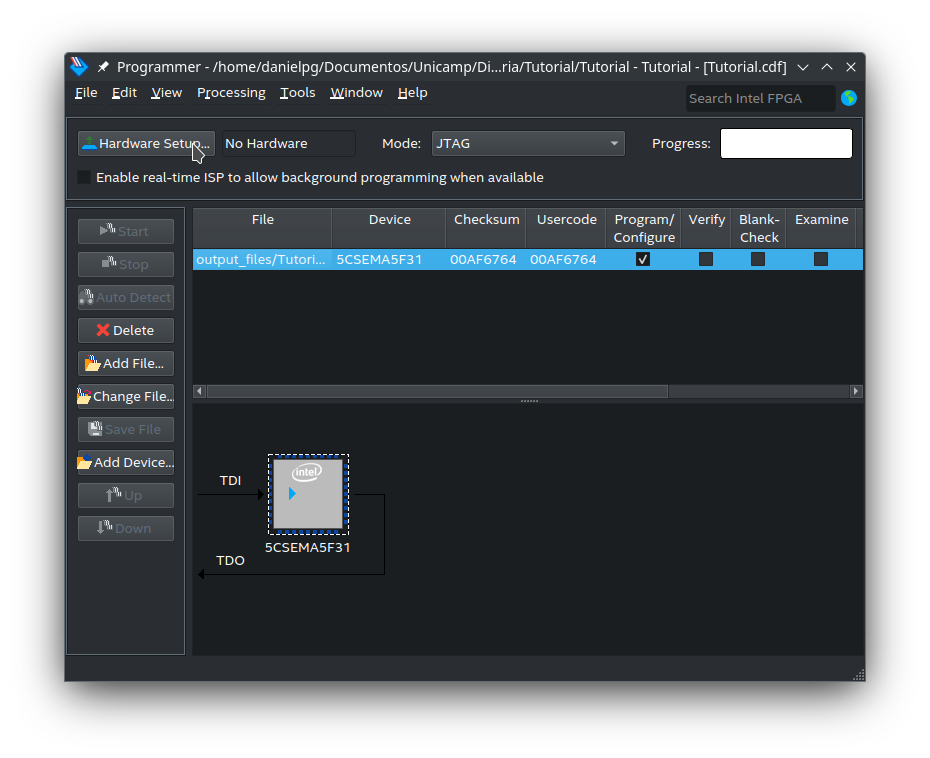
A seguinte janela se abrirá. Conecte a placa ao computador pelo cabo USB Tipo-A para USB Tipo-B e em seguida clique em Hardware Setup.
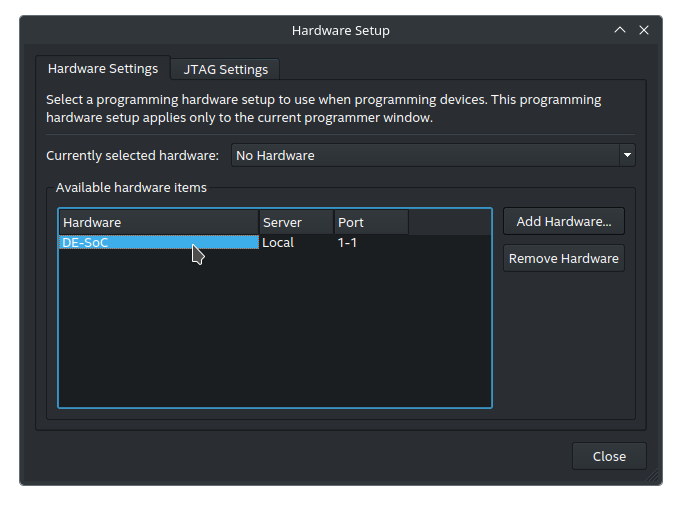
Se a placa tiver sido reconhecida sem problemas, ela deverá aparecer na lista como DE-SoC. Dê um duplo clique nela e confirme apertando Close.
De volta à janela principal do gravador, clique no botão Auto Detect, à esquerda.

Na janela “Select Device”, selecione a opção 5CSEMA5 e confirme.

Se aparecer, este diálogo, confirme clicando em “Yes”:

Clique com o botão direito sobre a linha da tabela que contém o dispositivo 5CSEMA5 e clique em Change File.
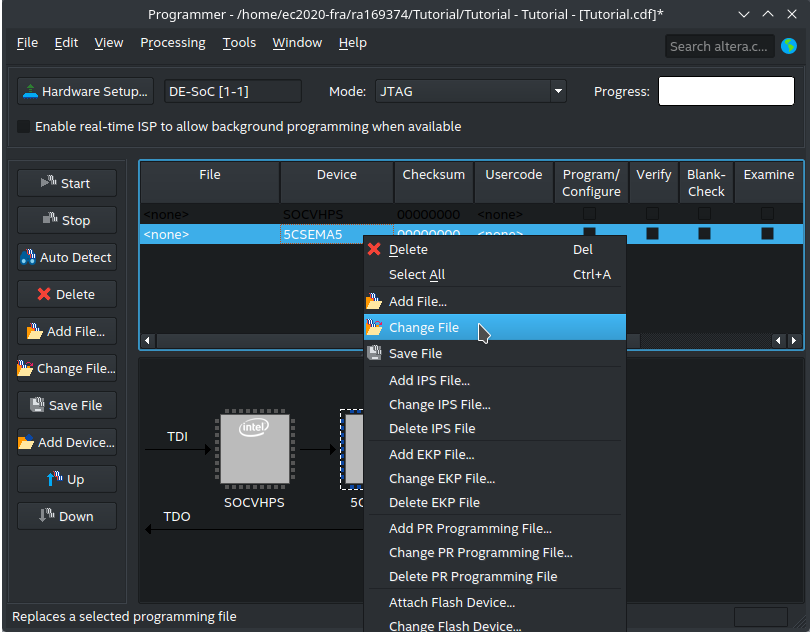
Navegue pela estrutura de pastas do seu projeto para a pasta output_files e selecione o arquivo *.sof que corresponde ao nome do projeto, neste caso, Tutorial.sof.

Marque a checkbox Program/Configure correspondente na tabela.
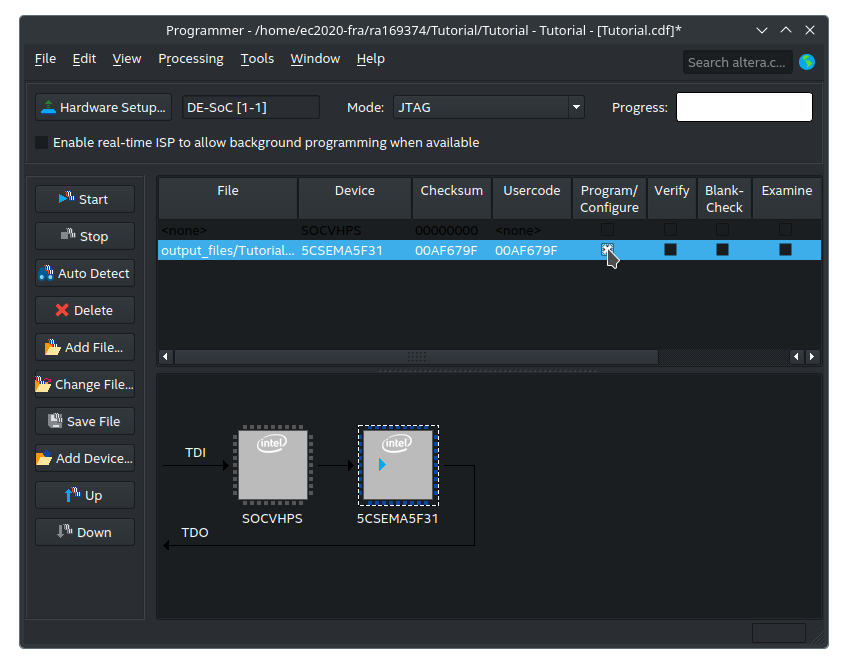
Clique no botão Start, à esquerda. Se tudo der certo, após alguns instantes você verá a barra de progresso da direita completa com sucesso.
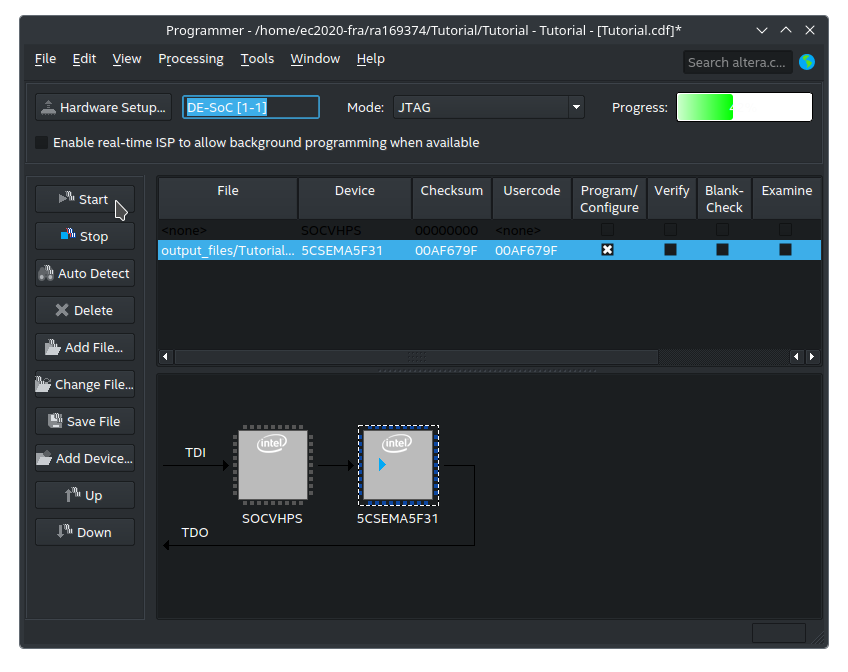
Agora, a placa já está com o circuito carregado e você já pode testar o funcionamento dela usando os switches.

Conclusão
Você programou um circuito na placa DE1-SoC usando o Quartus! Este tutorial foi apenas uma introdução ao processo de programação de FPGA, e ao longo do curso você aprenderá a fazer circuitos muito mais complexos e a explorar os diversos periféricos da placa.