Conteúdo desta página:
1. Requisitos mínimos
- A instalação Cygwin é recomendada para quem utiliza versões anteriores do Windows 10. Caso utilize Windows 10, sugere-se a instalação do Bash - http://www.ic.unicamp.br/~mc102/tutorial-bash.html.
- É necessário aproximadamente 150MB de memória disponível
2. Introdução
Cygwin é um emulador de terminal com uma grande coleção de ferramentas GNU e Open Source, que disponibilizam funcionalidades similares às disponíveis em distribuições Linux no ambiente Windows.
Este tutorial oferece um passo a passo para instalação e utilização do Cygwin, porém outras informações estão disponíveis neste site. Ao final deste tutorial você será capaz de compilar e rodar programas .c no terminal Cygwin diretamente no Windows, sem a necessidade de utilizar uma máquina virtual.
3. Instalando o Cygwin
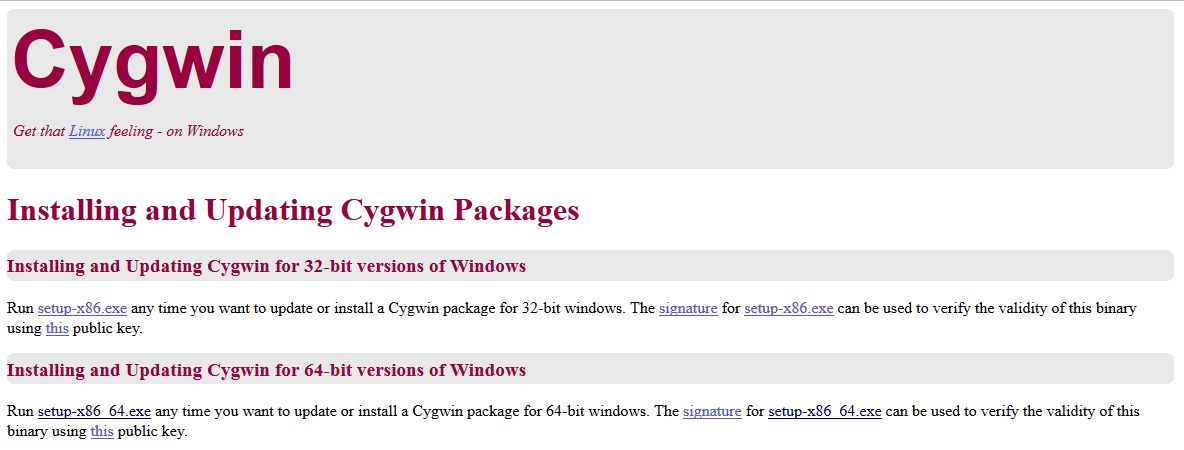
Acesse https://cygwin.com/install.html e baixe o instalador - setup-x86.exe para Windows 32-bit e setup-x86_64.exe para Windows 64-bit
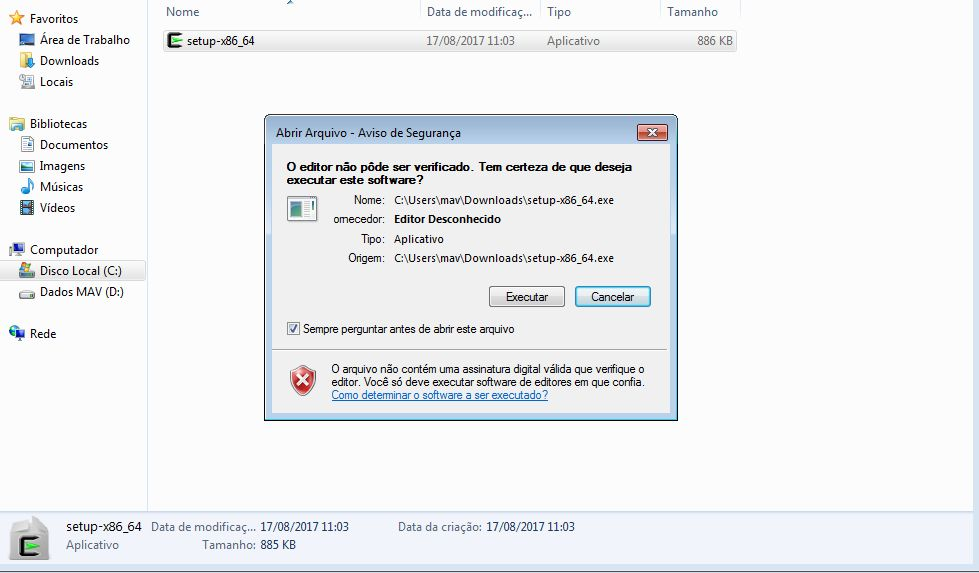
Execute o arquivos de instalação - setup-x86.exe ou setup-x86_64.exe
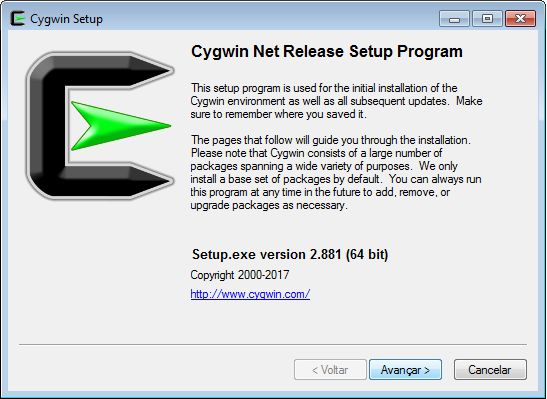
Clique em Avançar pelas próximas telas, selecionando as configurações de preferência em cada passo. Para a maioria dos usuários, as configurações que já vem por padrão são as mais adequadas.
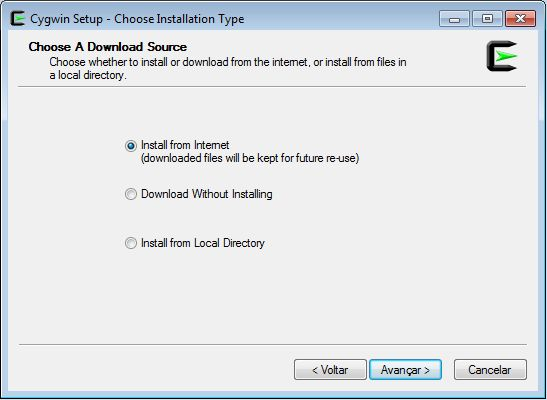
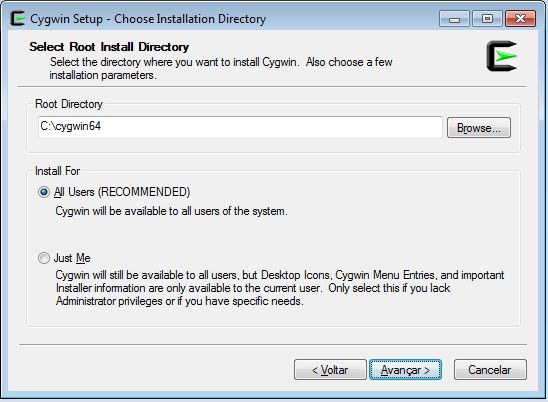
Selecione um diretório para salvar os arquivos de configuração do Cygwin. Neste diretório serão salvos também os pacotes (que iremos baixar logo menos). Coloque em um lugar seguro, pois os pacotes a serem instalados serão armazenados neste lugar. Caso você acidentalmente exclua este diretório, será necessário reinstalar os pacotes novamente (seguindo o item 4 da instalação). Continue em Avançar;
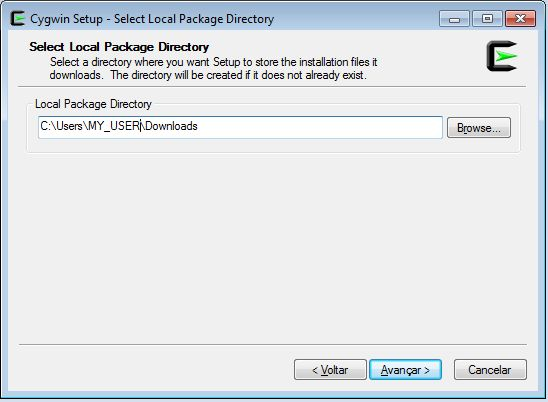
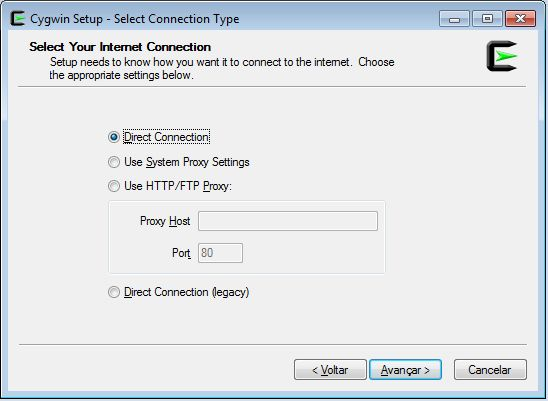
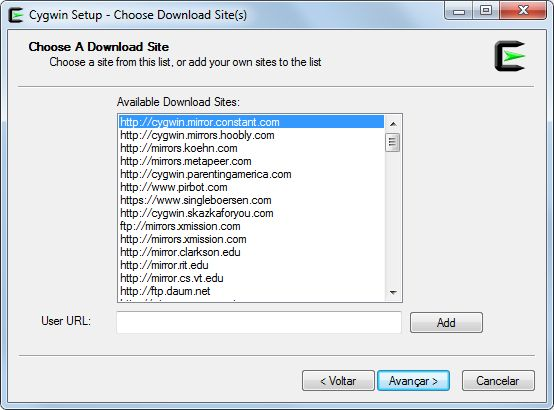
Na tela para selecionar o site de download (mirror), clique Avançar. O instalador irá então fazer o download (pode demorar algum tempo).
O instalador irá abrir uma tela para selecionar os pacotes que se quer instalar.
4. Instalando Pacotes
Pacote obrigatório: para compilar os programas, é necessário o pacote gcc.
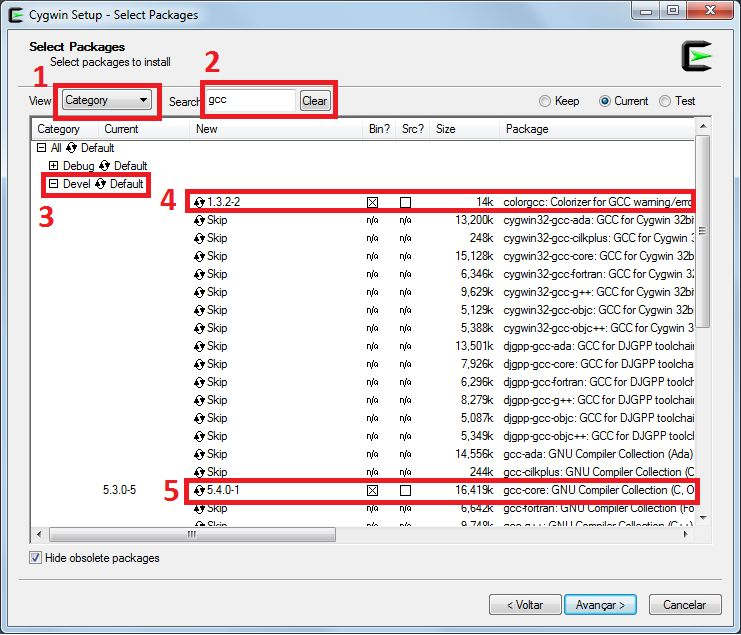
- Selecione na caixa de seleção a opção Category
- Na caixa de busca search, digite o nome do pacote gcc.
- Na categoria Devel, selecione os pacotes colorgcc (4) e gcc-core (5), clicando sobre o Skip (bem embaixo do new).
Pacotes sugeridos: além do gcc, há outros pacotes que podem adicionar funcionalidades interessantes. Algumas sugestões abaixo (procure na janela search):
- gdb: debugger de programas. Muito útil, porém requer realizar algum tutorial para aprender a utilizar. Há inúmeros tutoriais disponíveis na rede mundial, como este. Pacote está disponível na categoria Devel
- openssh: permite fazer conexão remota. Disponível na categoria Net
- wget: faz o download de arquivos da Web pela linha de comando. Disponível na categoria Web.
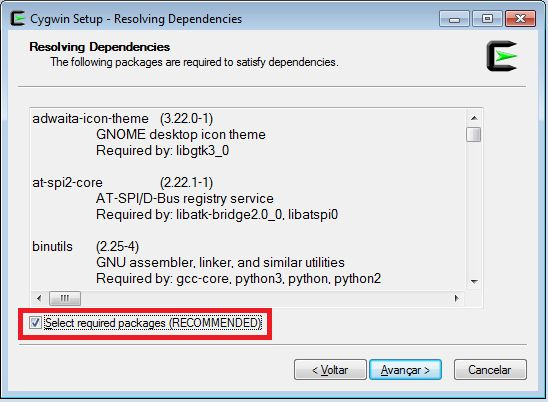
Concluída a seleção de pacotes, clique Avançar. Será mostrada uma tela com os pacotes selecionados para download. Mantenha selecionada a opção Select required packages (RECOMMENDED) e clique em avançar para fazer a instalação. A primeira instalação é bastante demorada, cerca de uma a duas horas. Vá tomar um lanche, faça uma caminhada! =)
Se algum comando útil visto nas aulas ou laboratórios não estiver disponível no Cygwin ou você queira instalar outros pacotes posteriormente, rode novamente o arquivo de setup e utilize o selecionador de pacotes visto acima. O Cygwin não irá instalar tudo de novo, somente as novas adições.
Conclua a instalação adicionando o atalho à area de trabalho, será bem útil para facilitar seu uso.
5. Como utilizar
Para utilizar, basta rodar o atalho do programa. Será aberto um novo terminal. A pasta em que você estará, se encontra em C:/cygwin64/home/NOME_DO_USUARIO/. É nele que você deve inserir seus arquivos .c para serem compilados.
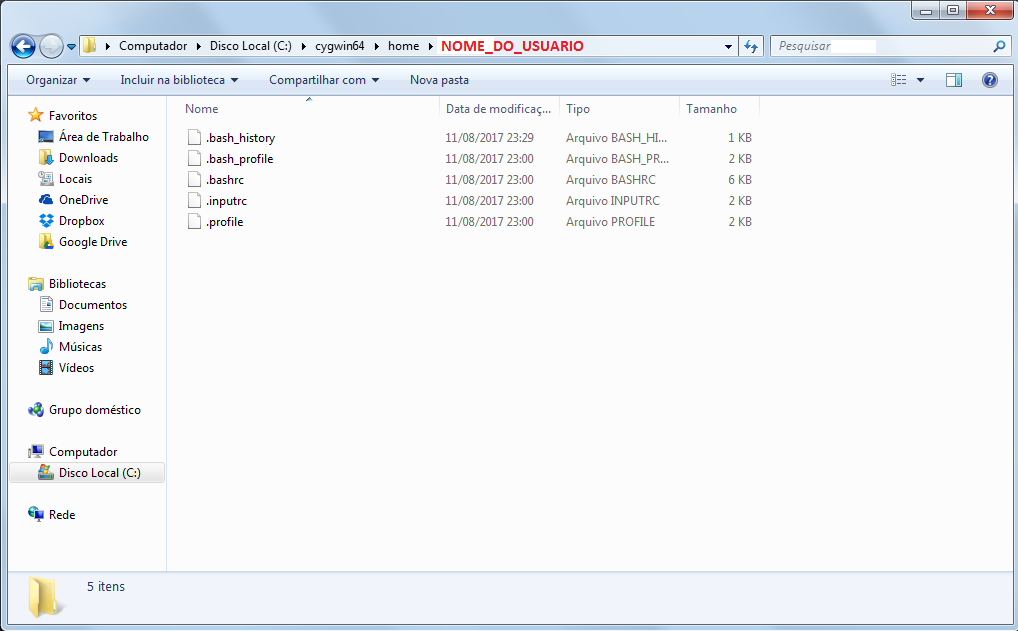
Para saber se o gcc foi instalado corretamente, basta rodar o comando gcc -v. Caso tudo esteja configurado corretamente, uma mensagem desse tipo sairá.
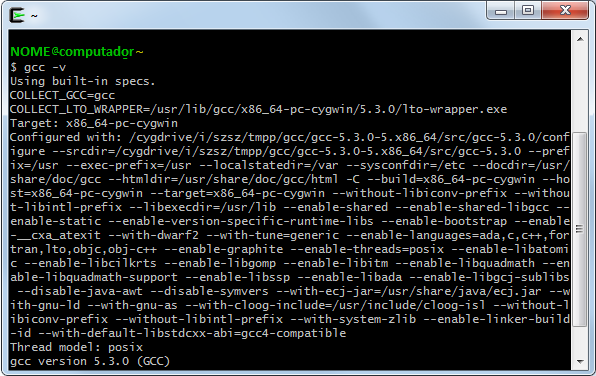
Pronto, você configurou corretamente o Cygwin e ele está pronto para uso. Basta colocar os seus códigos na pasta C:/cygwin64/home/NOME_DO_USUARIO/, compilá-los usando o terminal e testá-los.
Qualquer dúvida ou erro de instalação, mande um e-mail para ra163527@students.ic.unicamp.br.

This work is licensed under a Creative Commons Attribution-ShareAlike 4.0 International License .